পরিমাণগুলি পরিবর্তন করুন বা আপনার কার্ট থেকে কোনও আইটেম অপসারণ করুন
আপনার অর্ডার নির্বাচন আপ টু ডেট রাখতে Heal&Zest কার্ট পৃষ্ঠা বা ড্রয়ারে প্লাস এবং বিয়োগ নিয়ন্ত্রণগুলি ব্যবহার করুন।
শেষ ট্যাপ গণনা করুন
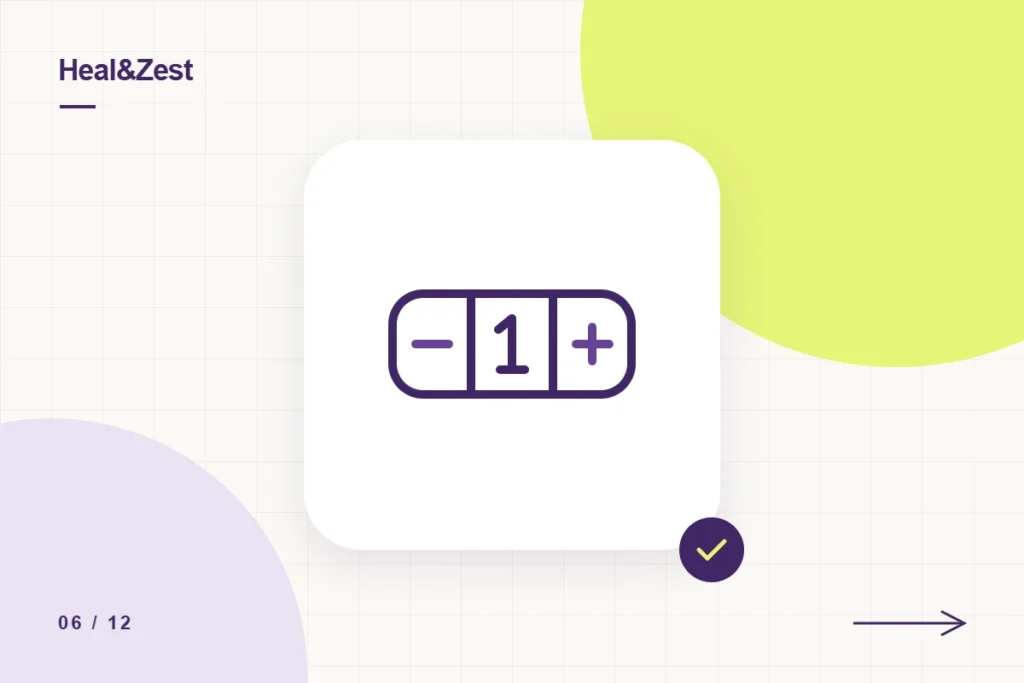
যদি আপনার Heal&Zest কার্টে দুটি পণ্য থাকে তবে বিয়োগ নিয়ন্ত্রণ সেই পরিমাণটি একটিতে কমিয়ে দেয়। একটিতে আবার বিয়োগ আলতো চাপুন এবং পণ্যটি সরানো হয়। আপনি এই আচরণটি মূল কার্ট পৃষ্ঠায় এবং কার্ট ড্রয়ারে ব্যবহার করতে পারেন।
এটি ব্রাউজ করার সাথে সাথে আপনার নির্বাচনটি সামঞ্জস্য করা সহজ করে তোলে। আপনি যখন কার্ট থেকে একটি সম্পূর্ণ পণ্য লাইন বের করতে চান তখন আপনি পৃথক অপসারণ নিয়ন্ত্রণও ব্যবহার করতে পারেন। অন্যান্য পণ্যগুলি কার্টে থেকে যায়।
একবারে একটি আইটেম সামঞ্জস্য করুন
- কার্ট খুলুন এবং আপনি যে পণ্য লাইনটি পরিবর্তন করতে চান তা সনাক্ত করুন।
- পরিমাণ বাড়ানোর জন্য প্লাস ব্যবহার করুন, বা এটি হ্রাস করতে বিয়োগ করুন।
- পরবর্তী পরিবর্তন করার আগে কার্ট আপডেট শেষ হওয়ার জন্য অপেক্ষা করুন।
- পরিমাণ এবং মোট পর্যালোচনা করুন, তারপরে নির্বাচনটি সঠিক হলে চেকআউট চালিয়ে যান।
সীমা এবং আপডেট করা মোট পরীক্ষা করুন
পরিমাণ নিয়ন্ত্রণগুলি পণ্যের প্রাপ্যতা এবং কোনও ক্রয়ের সীমা অনুসরণ করে। যদি কোনও বৃদ্ধি অনুপলব্ধ থাকে তবে আরও ইউনিট অর্ডার করা যেতে পারে বলে ধরে নেবেন না; পণ্য পৃষ্ঠা বা যোগাযোগ সমর্থন পরীক্ষা করুন। একটি অক্ষম নিয়ন্ত্রণের অর্থ এখনও একটি আপডেট প্রক্রিয়া করা হচ্ছে।
যখন শেষ পণ্যটি কার্ট ছেড়ে যায়, খালি-কার্ট ভিউ আপনাকে দোকানে ফিরে যাওয়ার একটি রুট দেয়। কোনও আইটেম অপসারণ করা এটিকে পরে সংরক্ষণের জন্য রাখে না। আপনি যদি একই ব্রাউজারে পণ্যটি পুনরায় দেখতে চান তবে সেই পৃথক ক্রিয়াটি ব্যবহার করুন।
কীবোর্ড ব্যবহারকারীরা একটি উপলভ্য নিয়ন্ত্রণকে ফোকাস করতে পারেন এবং কীবোর্ড থেকে এটি সক্রিয় করতে পারেন। প্রথম পরিমাণে, মাইনাস কন্ট্রোলের অ্যাক্সেসযোগ্য লেবেলটি অপসারণের বর্ণনা দেয়, ক্রিয়াটি কী করবে তার সাথে মিলে যায়।
আপনার কার্টের পরিমাণ পর্যালোচনা করুন
অন্বেষণ চালিয়ে যান
পরে সংরক্ষণ করুন একটি কার্ট আইটেম সরান Heal&Zest
সমস্ত Heal&Zest বৈশিষ্ট্য গাইডগুলি অন্বেষণ করুন